갤럭시 카메라에는 국가·통신사·펌웨어 설정(CSC)에 따라 셔터음 끄기 메뉴가 보이지 않는 경우가 있습니다. 이때 PC에서 ADB 명령 한 줄을 실행하면 강제로 셔터음을 재생하도록 정해 둔 설정값을 바꿀 수 있습니다.
이 방법은 루팅이나 부트로더 잠금 해제가 필요 없고, 카메라 앱이나 음원 파일을 삭제하지도 않습니다. 다만 Samsung이 공식 사용자 기능으로 보장하는 방법은 아니므로 모델, CSC, One UI 버전에 따라 동작하지 않을 수 있습니다. 소프트웨어 업데이트 뒤 값이 초기화되면 다시 적용해야 할 수도 있습니다.
이 글은 갤럭시 기본 카메라의 촬영 셔터음을 다룹니다. 무음 촬영은 타인의 사생활을 침해하지 않는 장소와 상황에서만 사용하세요. 시설 규정과 현지 법규도 반드시 지켜야 합니다.
준비물
- Windows, macOS 또는 Linux PC
- 데이터 통신이 가능한 USB 케이블
- 갤럭시 스마트폰과 화면 잠금 비밀번호
- Google의 최신 Android SDK Platform-Tools
1. ADB(Platform-Tools) 내려받기
ADB는 Android Debug Bridge의 약자로, PC와 Android 기기가 명령을 주고받게 해 주는 공식 Android 개발 도구입니다.
- Android SDK Platform-Tools 공식 다운로드 페이지로 이동합니다.
- 사용 중인 운영체제용 ZIP 파일을 내려받습니다.
- ZIP 파일의 압축을 풉니다. 설명에서는 압축을 푼
platform-tools폴더를 사용합니다.
Android Studio가 이미 설치되어 있다면 SDK에 포함된 Platform-Tools를 사용해도 됩니다. Google은 가능한 한 최신 Platform-Tools 사용을 권장합니다.
2. 갤럭시에서 개발자 옵션과 USB 디버깅 켜기
- 갤럭시에서 설정 → 휴대전화 정보 → 소프트웨어 정보로 이동합니다.
- 빌드번호를 빠르게 7번 누릅니다.
- 화면 잠금 비밀번호를 입력하면 개발자 모드가 켜집니다.
- 설정 첫 화면으로 돌아가 개발자 옵션을 엽니다.
- USB 디버깅을 켭니다.
이제 USB 케이블로 PC와 갤럭시를 연결합니다. 휴대폰에 "USB 디버깅을 허용할까요?"라는 RSA 인증 창이 뜨면, 본인이 사용하는 PC가 맞는지 확인한 뒤 허용합니다.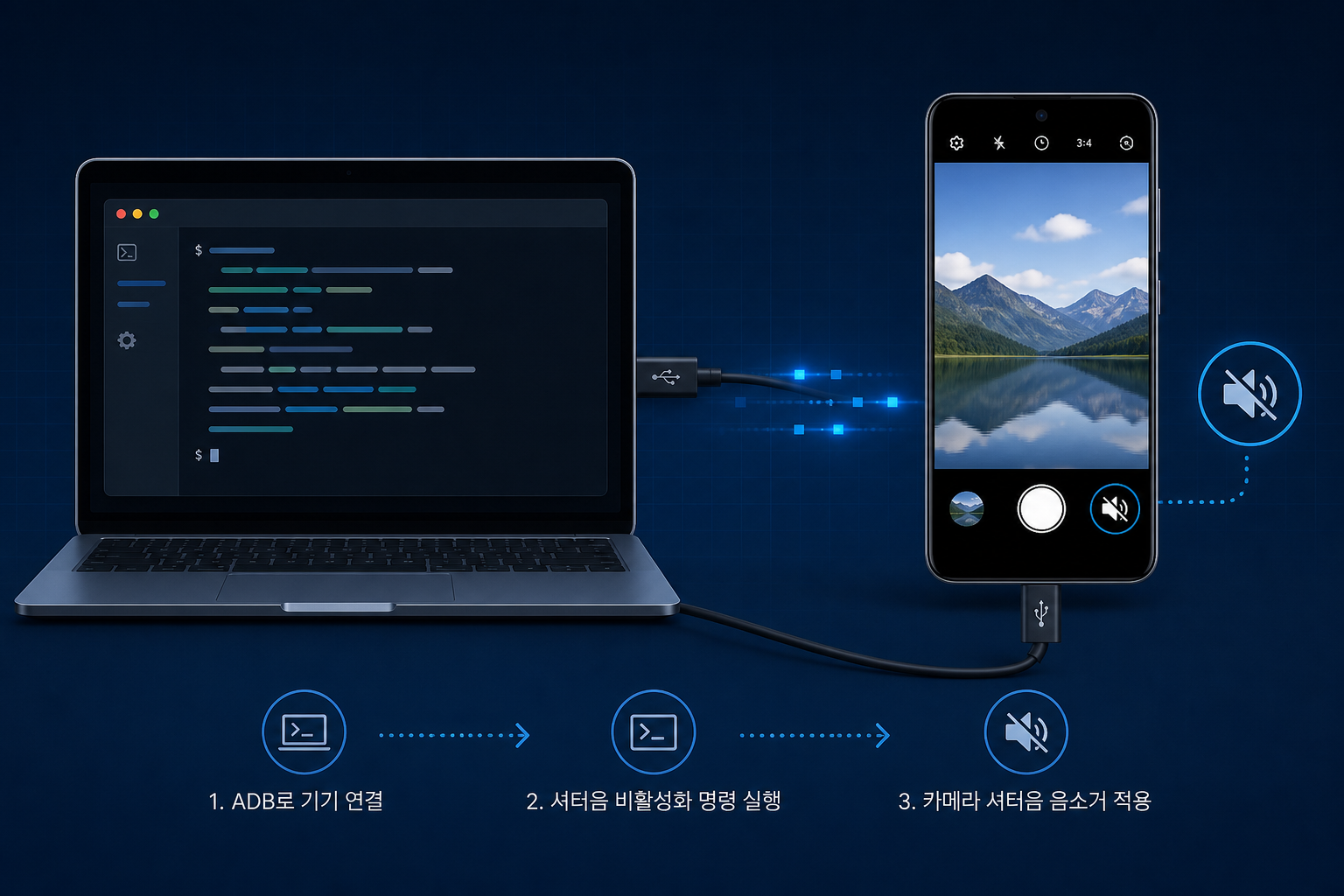
ADB는 PC에서 명령을 보내고, 갤럭시 내부의 설정 저장소 값을 변경합니다.
3. 터미널을 platform-tools 폴더에서 열기
Windows
파일 탐색기로 platform-tools 폴더를 연 뒤 주소 표시줄에 powershell을 입력하고 Enter를 누릅니다.
macOS·Linux
터미널을 열고 platform-tools 폴더로 이동합니다. 다운로드 폴더에 압축을 풀었다면 다음처럼 입력할 수 있습니다.
cd ~/Downloads/platform-tools폴더 위치가 다르면 실제 경로에 맞게 바꿔 주세요.
4. ADB 연결 확인하기
Windows PowerShell에서는 다음 명령을 실행합니다.
.\adb.exe devicesmacOS·Linux에서는 다음 명령을 실행합니다.
./adb devices정상 연결되면 아래처럼 기기 일련번호 오른쪽에 device가 표시됩니다.
List of devices attached
R3XXXXXXXXX deviceunauthorized가 보이면 휴대폰 화면을 잠금 해제하고 RSA 허용 창을 확인하세요.- 목록이 비어 있으면 데이터 케이블인지 확인하고, USB 연결 용도를 파일 전송으로 바꿔 보세요.
- Windows에서 계속 인식하지 못하면 Samsung USB 드라이버가 필요할 수 있습니다.
5. 강제 셔터음 설정 끄기
Windows PowerShell:
.\adb.exe shell settings put system csc_pref_camera_forced_shuttersound_key 0macOS·Linux:
./adb shell settings put system csc_pref_camera_forced_shuttersound_key 0명령 실행 뒤 아무 메시지도 나오지 않는 것이 보통입니다. 오류가 표시되지 않았다면 값이 저장된 것입니다.
중요한 점이 하나 있습니다. 이 명령은 강제로 셔터음을 내게 하는 기능을 끄는 것이지 휴대폰의 모든 소리를 음소거하는 명령은 아닙니다. 따라서 명령 실행 후 휴대폰을 진동 또는 무음 모드로 바꿔야 촬영할 때 소리가 나지 않습니다. 휴대폰이 소리 모드라면 셔터음이 계속 들릴 수 있습니다.
최근 앱 화면에서 카메라를 완전히 닫은 다음 다시 실행해 촬영해 보세요.
6. 값이 제대로 바뀌었는지 확인하기
Windows:
.\adb.exe shell settings get system csc_pref_camera_forced_shuttersound_keymacOS·Linux:
./adb shell settings get system csc_pref_camera_forced_shuttersound_key결과가 0이면 강제 셔터음 플래그가 꺼진 상태입니다.
왜 이 명령이 동작할까?
명령을 부분별로 보면 이해하기 쉽습니다.
adb: PC에서 Android 기기와 통신합니다.shell: 휴대폰 안에서 명령을 실행합니다.settings put: Android의 설정 저장소(Settings Provider)에 값을 기록합니다.system: 설정 저장소의 system 영역을 뜻합니다.csc_pref_camera_forced_shuttersound_key: Samsung 카메라가 참고하는 CSC 기반 강제 셔터음 항목입니다.0: 강제 재생을 사용하지 않도록 값을 바꿉니다.
갤럭시 기본 카메라는 촬영 시 이 값을 참고합니다. 값이 1이면 휴대폰이 진동·무음 모드여도 셔터음을 강제로 재생하도록 동작할 수 있고, 0이면 강제 조건이 해제되어 일반적인 시스템 소리 모드를 따르게 됩니다.
즉, 이 방법은 카메라 APK를 변조하거나 시스템 음원 파일을 지우는 방식이 아닙니다. ADB의 shell 권한으로 Samsung이 이미 사용하는 설정값만 변경합니다. 그래서 루팅이 필요 없고 비교적 간단하지만, 제조사가 펌웨어에서 해당 값을 더 이상 참조하지 않도록 바꾸면 동작하지 않을 수 있습니다.
원래대로 되돌리는 방법
가장 깔끔한 복구 방법은 직접 추가한 값을 삭제해 펌웨어 기본값을 다시 사용하게 하는 것입니다.
Windows:
.\adb.exe shell settings delete system csc_pref_camera_forced_shuttersound_keymacOS·Linux:
./adb shell settings delete system csc_pref_camera_forced_shuttersound_key강제 셔터음을 명시적으로 켜려면 0 대신 1을 기록할 수도 있습니다.
adb shell settings put system csc_pref_camera_forced_shuttersound_key 1잘 안 될 때 확인할 것
adb를 찾을 수 없다고 나오는 경우
터미널이 platform-tools 폴더에서 열렸는지 확인하세요. Windows PowerShell에서는 adb가 아니라 .\adb.exe, macOS·Linux에서는 ./adb로 실행해야 합니다.
unauthorized가 표시되는 경우
휴대폰의 개발자 옵션 → USB 디버깅 권한 승인 취소를 누른 뒤 케이블을 다시 연결하고, 새로 뜨는 RSA 창을 허용하세요.
연결 기기가 두 대 이상인 경우
adb devices에서 사용할 기기의 일련번호를 확인한 뒤 -s 옵션을 붙입니다.
adb -s R3XXXXXXXXX shell settings put system csc_pref_camera_forced_shuttersound_key 0값은 0인데도 소리가 나는 경우
- 휴대폰이 진동 또는 무음 모드인지 확인합니다.
- 최근 앱에서 카메라를 완전히 닫았다가 다시 실행합니다.
- 휴대폰을 한 번 재부팅하고 값을 다시 확인합니다.
- 소프트웨어 업데이트로 값이 초기화되었다면 명령을 다시 실행합니다.
- 일부 모델·지역 CSC·One UI 버전에서는 펌웨어가 이 값을 무시할 수 있습니다.
작업 후 USB 디버깅 정리하기
공용 PC에서 작업했거나 평소 ADB를 사용하지 않는다면 개발자 옵션 → USB 디버깅을 다시 끄는 것이 좋습니다. 필요하다면 USB 디버깅 권한 승인 취소도 눌러 해당 PC의 RSA 인증을 제거하세요. 셔터음 설정값은 USB 디버깅을 꺼도 유지되지만, One UI 업데이트나 초기화 후에는 기본값으로 돌아갈 수 있습니다.
정리
핵심은 아래 한 줄입니다.
adb shell settings put system csc_pref_camera_forced_shuttersound_key 0실행 후 갤럭시를 진동 또는 무음 모드로 바꾸고 카메라를 다시 열면 됩니다. 문제가 생기면 settings get으로 값을 확인하고, 언제든 settings delete로 원래 상태를 복구할 수 있습니다.
참고 자료
'안드로이드 팁' 카테고리의 다른 글
| 구글 플레이 구독 중인 서비스 모두 확인하고 해지하는 방법 (0) | 2026.08.31 |
|---|---|
| 갤럭시에서 에어팟 제대로 쓰는 법 — 노캔 전환부터 배터리 확인까지 (0) | 2026.08.24 |
| 갤럭시 Z 폴드8 초기설정 최적화 방법 (1) | 2026.08.23 |
| 갤럭시 Z 폴드8 키보드가 화면 절반을 가릴 때, 높이 최소화하는 설정 총정리 (0) | 2026.08.05 |
| 안드로이드 E-Ink 태블릿을 200% 활용하는 15가지 필수 앱 추천 (1) | 2026.01.25 |

